Domain avde.de kaufen?
Wir ziehen mit dem Projekt
avde.de um.
Sind Sie am Kauf der Domain
avde.de interessiert?
domain@kv-gmbh.de · 0541-91531010
Domain avde.de kaufen?
Kann man Microsoft Teams ohne Kamera verwenden?
Ja, man kann Microsoft Teams auch ohne Kamera verwenden. Es ist möglich, an Meetings teilzunehmen, Sprachanrufe zu tätigen und Nachrichten zu senden, ohne eine Kamera zu haben oder zu verwenden. Die Kamera ist optional und kann je nach Bedarf ein- oder ausgeschaltet werden. **
Warum werden die Stimmen meines Teams im Sprachchat von Fortnite über meine Lautsprecher abgespielt, obwohl ich Kopfhörer trage?
Es gibt möglicherweise ein Problem mit den Einstellungen deines Sprachchat-Programms oder deines Betriebssystems. Überprüfe, ob deine Kopfhörer als Standard-Audioausgabegerät ausgewählt sind und ob die richtigen Einstellungen für den Sprachchat vorgenommen wurden. Wenn das Problem weiterhin besteht, könnte es auch an einem technischen Fehler liegen, für den du möglicherweise professionelle Hilfe benötigst. **
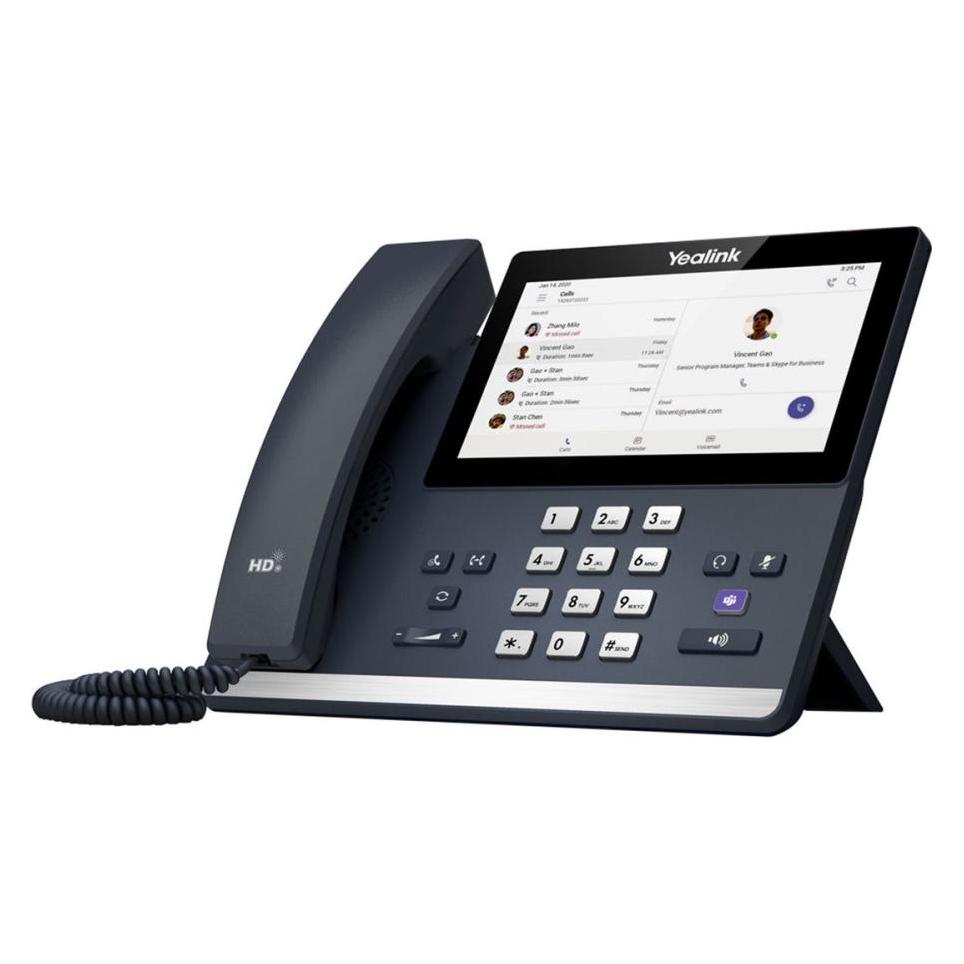
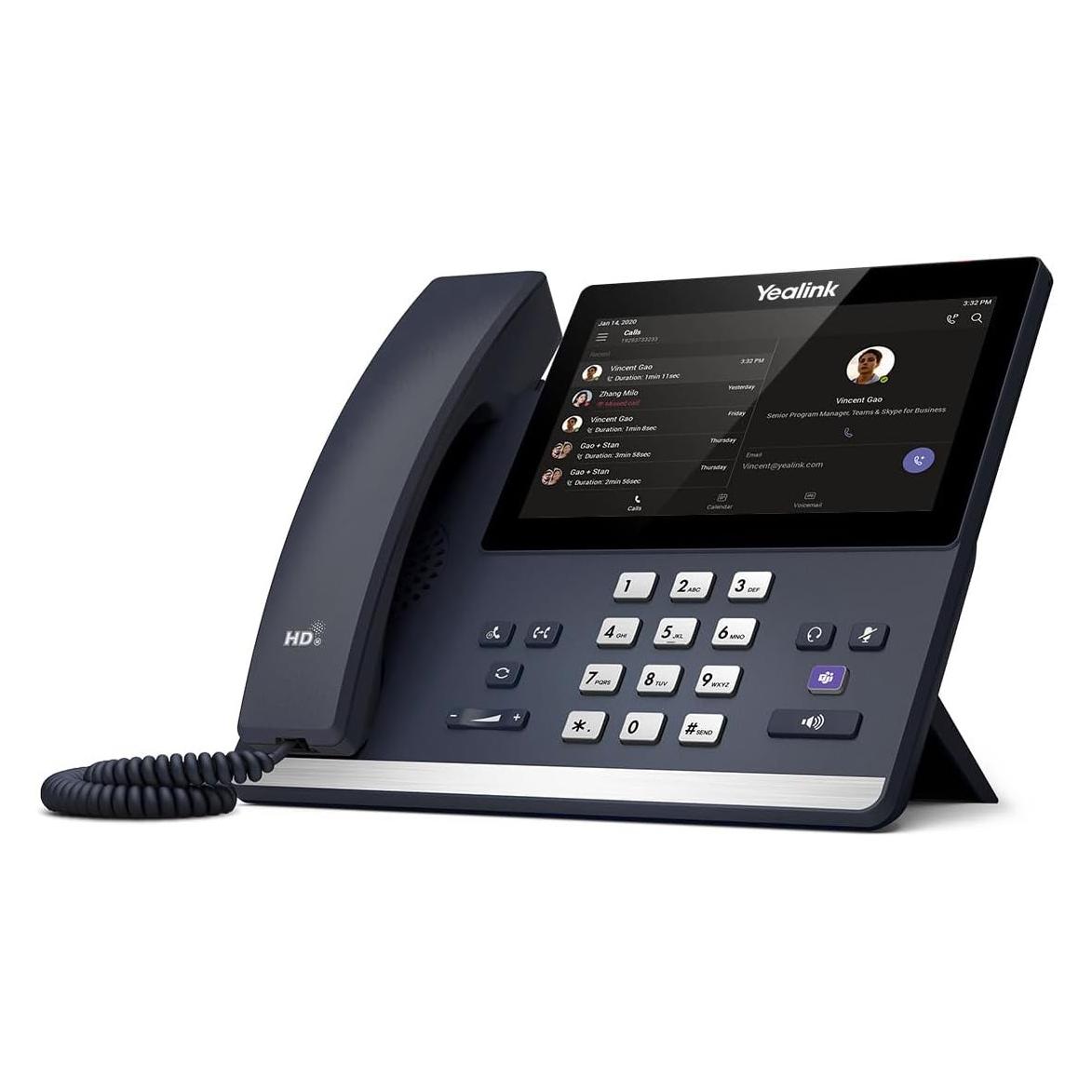
Ähnliche Suchbegriffe für Yealink-MP56---Teams
Top-Angebote
Produkte zum Begriff Yealink-MP56---Teams:
-
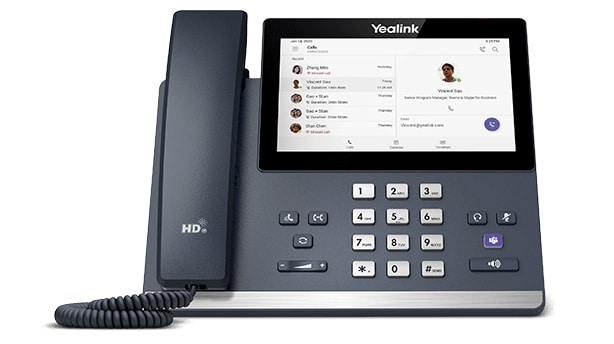
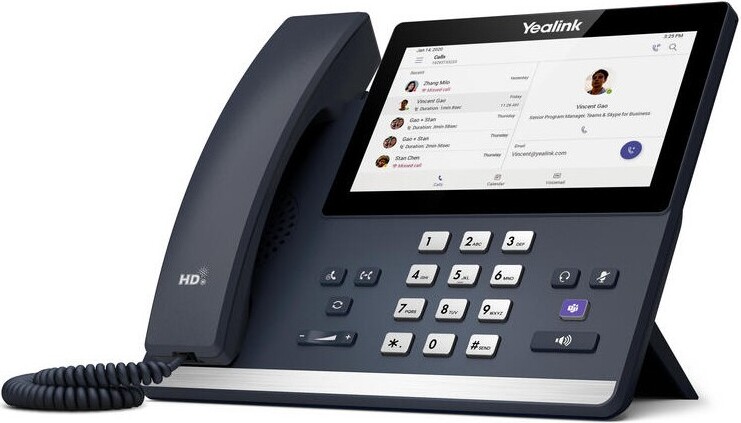
Yealink MP56 - Teams Edition - VoIP-Telefon - SIPBusiness-Telefon, MS-Teams-kompatibel / 7" Farb-Display / Teams Button, Dual-port Gigabit Ethernet, PoE support / Vollduplex-Freisprecheinrichtung mit AEC- und HAC-Hörer / Bluetooth integriert, 2.4G/5G Wi-Fi233,66 €*Versand: 6,99 €Sichere Weiterleitung zum Anbieter
-
Yealink MP56 VoIP-Telefon mit Bluetooth-Schnittstelle SIP Classic Gray (MP56-TEAMS)Produktbeschreibung: Yealink MP56 - VoIP-Telefon - mit Bluetooth-Schnittstelle, Produkttyp: VoIP-Telefon - mit Bluetooth-Schnittstelle, Hauptmerkmale: Integrierter Ethernet-Switch, VoIP-Protokolle: SIP, Software-Zertifizierung: Zertifiziert für Microsoft Teams, Zertifiziert für Skype für Unternehmen, Freisprecheinrichtung: Ja, Anrufservices: Voice Mail, Rufumleitung, Rufweiterleitung, Halten, Anrufstummschaltung, Anzeige: LCD-Anzeige - Farbe - Ja, Anzeigefunktionen: Touchscreen, Anz. Netzwerkanschlüsse: 2 x Ethernet 10Base-T/100Base-TX/1000Base-T, Kompatible Software: Microsoft Office 365, Microsoft Teams, Skype for Business, Gehäusefarbe: Classic Gray240,59 €*Versand: 0,00 €Sichere Weiterleitung zum Anbieter
-
Yealink MP56 Microsoft Teams Edition, IP-Telefon, Grau, Kabelgebundenes Mobilteil, Android, Microsoft Teams, 17,8 cm (7")Yealink MP56 Microsoft Teams Edition. Produkttyp: IP-Telefon, Produktfarbe: Grau, Gerätetyp: Kabelgebundenes Mobilteil. Enthaltenes Betriebssystem: Android, Kompatible Produkte: Microsoft Teams. Bildschirmgröße: 17,8 cm (7"), Bildschirmauflösung: 800 x 480 Pixel, Touchscreen-Typ: kapazitiv. Sprach-Codec: AGC, AJB, CNG, PLC, VAD. Ethernet LAN-Schnittstellentyp: Gigabit Ethernet, Ethernet LAN-Übertragungsrate: 10,100,1000 Mbit/s, Unterstützte Netzwerkprotokolle: IPv4/IPv6, SNTPAufbauProdukttypIP-TelefonGerätetypKabelgebundenes MobilteilProduktfarbeGrauGerät sperrenJaLeistungEnthaltenes BetriebssystemAndroidVersion des Betriebssystems9,0Kompatibel mit HörgerätenJaKompatible ProdukteMicrosoft TeamsTelefon-FunktionenHot DeskingJaAnklopfenJaFunktion KlingelnJaGegensprechanlageJaAnklopfenJaFähigkeit zur AnrufweiterleitungJaanrufübernahmeJaVollduplexJaweiterleitung vonJaAnzeige für wartende Nachrichten (MWI)JaSIP-Registrar-ServerJaNotrufJaManagement-FunktionenIntegrierte SprachmailboxJaFirmwar400,15 €*Versand: 3,99 €Sichere Weiterleitung zum Anbieter

-
Wie kann ich bei Teams die Kamera aktivieren?
Um die Kamera in Teams zu aktivieren, klicke während eines Anrufs oder einer Besprechung auf das Kamera-Symbol unten links im Bildschirm. Dadurch wird deine Kamera eingeschaltet und dein Video wird für die anderen Teilnehmer sichtbar. Du kannst auch vor dem Anruf oder der Besprechung in den Einstellungen deine Kamera aktivieren. Stelle sicher, dass deine Kamera ordnungsgemäß angeschlossen ist und funktioniert, um ein reibungsloses Videoerlebnis zu gewährleisten. Wenn du Probleme hast, die Kamera zu aktivieren, überprüfe die Datenschutzeinstellungen deines Geräts und erlaube Teams den Zugriff auf deine Kamera. **
-
Warum funktioniert die Kamera von Microsoft Teams nicht?
Es gibt verschiedene mögliche Gründe, warum die Kamera von Microsoft Teams nicht funktioniert. Es könnte ein Problem mit der Treiberinstallation oder -aktualisierung geben, die Kamera könnte von einer anderen Anwendung blockiert werden oder es könnte ein Hardwareproblem mit der Kamera selbst vorliegen. Es empfiehlt sich, die Kameraeinstellungen in den Teams-Einstellungen zu überprüfen, die neuesten Treiber zu installieren und gegebenenfalls den technischen Support von Microsoft zu kontaktieren. **
-
Haben Beamer Lautsprecher?
Ja, einige Beamer haben eingebaute Lautsprecher, die für eine grundlegende Audioausgabe sorgen können. Diese Lautsprecher sind oft nicht besonders leistungsstark und eignen sich eher für kleinere Räume oder Präsentationen. Für eine bessere Audioqualität empfiehlt es sich, externe Lautsprecher oder eine Soundbar anzuschließen. Beamer, die keine eingebauten Lautsprecher haben, können über verschiedene Anschlüsse wie HDMI oder Bluetooth mit externen Audiogeräten verbunden werden. Es ist wichtig zu prüfen, ob der Beamer über die gewünschten Anschlussmöglichkeiten für Audio verfügt, bevor man sich für ein Modell entscheidet. **
-
Wie drehe ich die Kamera bei MS Teams um?
In MS Teams gibt es keine direkte Funktion zum Drehen der Kamera. Die Kameraeinstellungen werden normalerweise von den Systemeinstellungen des Computers gesteuert. Du kannst versuchen, die Kameraeinstellungen in den Systemeinstellungen deines Computers anzupassen, um die Kamera zu drehen. **


Warum funktioniert die Laptop-Kamera bei Teams manchmal nicht?
Es gibt mehrere mögliche Gründe, warum die Laptop-Kamera bei Teams manchmal nicht funktioniert. Es könnte ein Treiberproblem sein, das durch ein Update oder eine Inkompatibilität verursacht wird. Es könnte auch sein, dass eine andere Anwendung die Kamera bereits verwendet und sie deshalb in Teams nicht verfügbar ist. Ein weiterer möglicher Grund könnte eine fehlerhafte Verbindung oder ein Hardwareproblem sein. **
Ist die Kamera in Microsoft Teams für Videokonferenzen integriert?
Ja, Microsoft Teams verfügt über eine integrierte Kamerafunktion, mit der Benutzer an Videokonferenzen teilnehmen können. Die Kamera kann entweder die eingebaute Webcam des Computers oder eine externe Kamera verwenden. Benutzer können ihre Kamera während eines Meetings aktivieren oder deaktivieren. **
Top-Angebote
Produkte zum Begriff Yealink-MP56---Teams:
-
Yealink MP56 - Teams Edition - VoIP-Telefon - SIPBusiness-Telefon, MS-Teams-kompatibel / 7" Farb-Display / Teams Button, Dual-port Gigabit Ethernet, PoE support / Vollduplex-Freisprecheinrichtung mit AEC- und HAC-Hörer / Bluetooth integriert, 2.4G/5G Wi-Fi233,66 €*Versand: 6,99 €Sichere Weiterleitung zum Anbieter
-
Kann man Microsoft Teams ohne Kamera verwenden?
Ja, man kann Microsoft Teams auch ohne Kamera verwenden. Es ist möglich, an Meetings teilzunehmen, Sprachanrufe zu tätigen und Nachrichten zu senden, ohne eine Kamera zu haben oder zu verwenden. Die Kamera ist optional und kann je nach Bedarf ein- oder ausgeschaltet werden. **
-
Warum werden die Stimmen meines Teams im Sprachchat von Fortnite über meine Lautsprecher abgespielt, obwohl ich Kopfhörer trage?
Es gibt möglicherweise ein Problem mit den Einstellungen deines Sprachchat-Programms oder deines Betriebssystems. Überprüfe, ob deine Kopfhörer als Standard-Audioausgabegerät ausgewählt sind und ob die richtigen Einstellungen für den Sprachchat vorgenommen wurden. Wenn das Problem weiterhin besteht, könnte es auch an einem technischen Fehler liegen, für den du möglicherweise professionelle Hilfe benötigst. **
-
Wie kann ich bei Teams die Kamera aktivieren?
Um die Kamera in Teams zu aktivieren, klicke während eines Anrufs oder einer Besprechung auf das Kamera-Symbol unten links im Bildschirm. Dadurch wird deine Kamera eingeschaltet und dein Video wird für die anderen Teilnehmer sichtbar. Du kannst auch vor dem Anruf oder der Besprechung in den Einstellungen deine Kamera aktivieren. Stelle sicher, dass deine Kamera ordnungsgemäß angeschlossen ist und funktioniert, um ein reibungsloses Videoerlebnis zu gewährleisten. Wenn du Probleme hast, die Kamera zu aktivieren, überprüfe die Datenschutzeinstellungen deines Geräts und erlaube Teams den Zugriff auf deine Kamera. **
-
Warum funktioniert die Kamera von Microsoft Teams nicht?
Es gibt verschiedene mögliche Gründe, warum die Kamera von Microsoft Teams nicht funktioniert. Es könnte ein Problem mit der Treiberinstallation oder -aktualisierung geben, die Kamera könnte von einer anderen Anwendung blockiert werden oder es könnte ein Hardwareproblem mit der Kamera selbst vorliegen. Es empfiehlt sich, die Kameraeinstellungen in den Teams-Einstellungen zu überprüfen, die neuesten Treiber zu installieren und gegebenenfalls den technischen Support von Microsoft zu kontaktieren. **
Ähnliche Suchbegriffe für Yealink-MP56---Teams
-
Yealink MP56 VoIP-Telefon mit Bluetooth-Schnittstelle SIP Classic Gray (MP56-TEAMS)Produktbeschreibung: Yealink MP56 - VoIP-Telefon - mit Bluetooth-Schnittstelle, Produkttyp: VoIP-Telefon - mit Bluetooth-Schnittstelle, Hauptmerkmale: Integrierter Ethernet-Switch, VoIP-Protokolle: SIP, Software-Zertifizierung: Zertifiziert für Microsoft Teams, Zertifiziert für Skype für Unternehmen, Freisprecheinrichtung: Ja, Anrufservices: Voice Mail, Rufumleitung, Rufweiterleitung, Halten, Anrufstummschaltung, Anzeige: LCD-Anzeige - Farbe - Ja, Anzeigefunktionen: Touchscreen, Anz. Netzwerkanschlüsse: 2 x Ethernet 10Base-T/100Base-TX/1000Base-T, Kompatible Software: Microsoft Office 365, Microsoft Teams, Skype for Business, Gehäusefarbe: Classic Gray240,59 €*Versand: 0,00 €Sichere Weiterleitung zum Anbieter
-
Yealink MP56 Microsoft Teams Edition, IP-Telefon, Grau, Kabelgebundenes Mobilteil, Android, Microsoft Teams, 17,8 cm (7")Yealink MP56 Microsoft Teams Edition. Produkttyp: IP-Telefon, Produktfarbe: Grau, Gerätetyp: Kabelgebundenes Mobilteil. Enthaltenes Betriebssystem: Android, Kompatible Produkte: Microsoft Teams. Bildschirmgröße: 17,8 cm (7"), Bildschirmauflösung: 800 x 480 Pixel, Touchscreen-Typ: kapazitiv. Sprach-Codec: AGC, AJB, CNG, PLC, VAD. Ethernet LAN-Schnittstellentyp: Gigabit Ethernet, Ethernet LAN-Übertragungsrate: 10,100,1000 Mbit/s, Unterstützte Netzwerkprotokolle: IPv4/IPv6, SNTPAufbauProdukttypIP-TelefonGerätetypKabelgebundenes MobilteilProduktfarbeGrauGerät sperrenJaLeistungEnthaltenes BetriebssystemAndroidVersion des Betriebssystems9,0Kompatibel mit HörgerätenJaKompatible ProdukteMicrosoft TeamsTelefon-FunktionenHot DeskingJaAnklopfenJaFunktion KlingelnJaGegensprechanlageJaAnklopfenJaFähigkeit zur AnrufweiterleitungJaanrufübernahmeJaVollduplexJaweiterleitung vonJaAnzeige für wartende Nachrichten (MWI)JaSIP-Registrar-ServerJaNotrufJaManagement-FunktionenIntegrierte SprachmailboxJaFirmwar400,15 €*Versand: 3,99 €Sichere Weiterleitung zum Anbieter
-
Haben Beamer Lautsprecher?
Ja, einige Beamer haben eingebaute Lautsprecher, die für eine grundlegende Audioausgabe sorgen können. Diese Lautsprecher sind oft nicht besonders leistungsstark und eignen sich eher für kleinere Räume oder Präsentationen. Für eine bessere Audioqualität empfiehlt es sich, externe Lautsprecher oder eine Soundbar anzuschließen. Beamer, die keine eingebauten Lautsprecher haben, können über verschiedene Anschlüsse wie HDMI oder Bluetooth mit externen Audiogeräten verbunden werden. Es ist wichtig zu prüfen, ob der Beamer über die gewünschten Anschlussmöglichkeiten für Audio verfügt, bevor man sich für ein Modell entscheidet. **
-
Wie drehe ich die Kamera bei MS Teams um?
In MS Teams gibt es keine direkte Funktion zum Drehen der Kamera. Die Kameraeinstellungen werden normalerweise von den Systemeinstellungen des Computers gesteuert. Du kannst versuchen, die Kameraeinstellungen in den Systemeinstellungen deines Computers anzupassen, um die Kamera zu drehen. **
-
Warum funktioniert die Laptop-Kamera bei Teams manchmal nicht?
Es gibt mehrere mögliche Gründe, warum die Laptop-Kamera bei Teams manchmal nicht funktioniert. Es könnte ein Treiberproblem sein, das durch ein Update oder eine Inkompatibilität verursacht wird. Es könnte auch sein, dass eine andere Anwendung die Kamera bereits verwendet und sie deshalb in Teams nicht verfügbar ist. Ein weiterer möglicher Grund könnte eine fehlerhafte Verbindung oder ein Hardwareproblem sein. **
-
Ist die Kamera in Microsoft Teams für Videokonferenzen integriert?
Ja, Microsoft Teams verfügt über eine integrierte Kamerafunktion, mit der Benutzer an Videokonferenzen teilnehmen können. Die Kamera kann entweder die eingebaute Webcam des Computers oder eine externe Kamera verwenden. Benutzer können ihre Kamera während eines Meetings aktivieren oder deaktivieren. **
* Alle Preise verstehen sich inklusive der gesetzlichen Mehrwertsteuer und ggf. zuzüglich Versandkosten. Die Angebotsinformationen basieren auf den Angaben des jeweiligen Shops und werden über automatisierte Prozesse aktualisiert. Eine Aktualisierung in Echtzeit findet nicht statt, so dass es im Einzelfall zu Abweichungen kommen kann. ** Hinweis: Teile dieses Inhalts wurden von KI erstellt.