Domain avde.de kaufen?
Wir ziehen mit dem Projekt
avde.de um.
Sind Sie am Kauf der Domain
avde.de interessiert?
domain@kv-gmbh.de · 0541-91531010
Domain avde.de kaufen?
Was ist der Unterschied zwischen GameObject und GameObject?
Es gibt keinen Unterschied zwischen "GameObject" und "GameObject". Beide Begriffe beziehen sich auf dasselbe Konzept in der Unity Engine. "GameObject" ist der Name der Klasse, die die grundlegende Einheit in der Unity-Szene darstellt. **
Wie kann ich ein Unity GameObject hinter der Kamera löschen?
Um ein Unity GameObject hinter der Kamera zu löschen, kannst du entweder die Position des GameObjects so ändern, dass es außerhalb des Sichtbereichs der Kamera liegt, oder du kannst das GameObject deaktivieren, indem du die Methode "SetActive(false)" aufrufst. Beide Methoden sorgen dafür, dass das GameObject nicht mehr gerendert wird und somit unsichtbar ist. **

Ähnliche Suchbegriffe für Gameobject
Top-Angebote
Produkte zum Begriff Gameobject:
-
Hama Sportsline L (Beamer Tragtasche), Beamer Zubehör, SchwarzRundum gepolsterte Beamertasche mit variabler Inneneinteilung dank zwei grossen, variabel platzierbaren Zusatzpolstern mit Klett-Befestigung. Beamer-Halteband, herausnehmbare Kabeltasche, grosse Reissverschluss-Netztasche für Zubehör mit verstecktem Reissverschluss zum Schutz der Geräteoberfläche38,98 €*Versand: 0,00 €Sichere Weiterleitung zum Anbieter
-
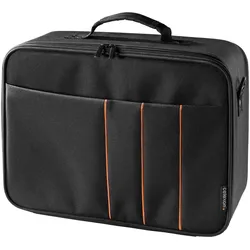
Celexon Economy Line (Beamer Tragtasche), Beamer Zubehör, SchwarzDie celexon Beamertasche Economy Line "Large" schützt Ihren Projektor beim Transport effektiv vor Beschädigung und Verschmutzung. Die celexon Tasche ist dank ihres seitlichen Hartschalenrahmens extrem stabil und schützt den Inhalt gegen seitliche Stösse und Schläge. Das Äussere der Tasche ist abwaschbar und wasserabweisend. Kunststofffüsse an der Unterseite schützen beim Abstellen vor Feuchtigkeit. Die Unterteilung des Innenraumes kann durch herausnehmbare Einteiler und Polsterelemente individuell und variabel angepasst werden. Neben dem Hauptfach befindet sich sowohl an der Aussenseite sowie im inneren ein zusätzliches Fach für Fernbedienung, CDs, Dokumente oder Anschlusskabel. Diese sind über einen Reisverschluss verschliessbar, so wird das herausfallen des Inhaltes verhindert. Die rückseitige Tasche besitzt eine Besonderheit. Durch Öffnen des Reissverschlusses an der Unterseite besteht die Möglichkeit die Beamertasche an einem Trolley Griff zu fixieren und gibt Ihnen auf Reisen deutlich mehr Freiheit. Ein gepolsteter Trageriff sowie ein abnehmbarer Schultergurt sind ebenfalls vorhanden um jederzeit einen komfortablen Transport zu ermöglichen. Innenmass 41x29x15cm.41,40 €*Versand: 0,00 €Sichere Weiterleitung zum Anbieter
-
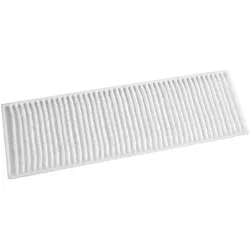
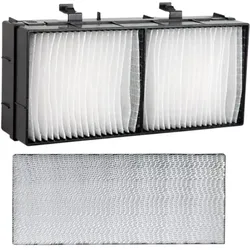
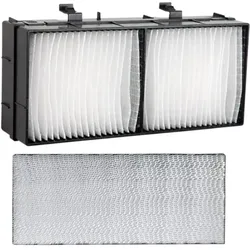
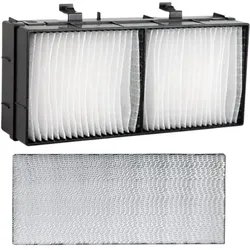
Azurano Beamer-Luftfilter für EIKI 63340044, Beamer ZubehörDer azurano Beamer-Luftfilter ist ein hochwertiger Ersatzfilter, der speziell für die EIKI Projektoren entwickelt wurde. Er ersetzt das Modell EIKI 63340044 und sorgt für eine optimale Luftzirkulation, um die Leistung und Lebensdauer der Beamer zu maximieren. Der Filter ist kompatibel mit einer Vielzahl von EIKI Beamer-Modellen, darunter die EK-300 Serie sowie verschiedene EK-Modelle. Durch den einfachen Austausch des Filters wird die Wartung des Beamers erleichtert, was zu einer konstanten Bildqualität und einer verbesserten Geräteleistung beiträgt. Der Luftfilter ist aus robustem Kunststoff gefertigt und bietet eine zuverlässige Lösung zur Staub- und Schmutzfilterung, um die Funktionalität des Beamers zu gewährleisten. Mit diesem Zubehörteil können Nutzer sicherstellen, dass ihre Projektoren unter optimalen Bedingungen arbeiten. - Ersatz für EIKI 63340044, passend für zahlreiche EIKI Beamer-Modelle - Einfacher Austausch für mühelose Wartung - Hergestellt aus langlebigem Kunststoff für zuverlässige Leistung.28,95 €*Versand: 3,00 €Sichere Weiterleitung zum Anbieter

-
Wie deaktiviere ich ein Unity-GameObject?
Um ein Unity-GameObject zu deaktivieren, kannst du die Methode "SetActive(false)" verwenden. Dadurch wird das GameObject und alle seine Komponenten deaktiviert und sind nicht mehr sichtbar oder interagierbar. Du kannst es später wieder aktivieren, indem du "SetActive(true)" aufrufst. **
-
Wie kann ich in Unity ein GameObject aus einer Szene zu einem GameObject aus einer anderen Szene teleportieren?
Um ein GameObject von einer Szene in eine andere zu teleportieren, kannst du die Methode `DontDestroyOnLoad()` verwenden, um sicherzustellen, dass das GameObject beim Wechsel der Szene nicht zerstört wird. Du kannst dann die `SceneManager.LoadScene()`-Methode aufrufen, um zur anderen Szene zu wechseln, und das GameObject in der neuen Szene wiederherstellen. Du musst jedoch sicherstellen, dass das GameObject in beiden Szenen vorhanden ist und dass du die Referenz darauf in der neuen Szene aktualisierst. **
-
Wie kann ich ein GameObject an einem Punkt drehen?
Um ein GameObject an einem Punkt zu drehen, kannst du die Methode "RotateAround" verwenden. Diese Methode erwartet den Punkt, um den das GameObject gedreht werden soll, sowie die Achse und den Winkel der Drehung. Du kannst beispielsweise den folgenden Code verwenden, um ein GameObject um den Punkt (0,0,0) entlang der Y-Achse um 90 Grad zu drehen: ``` transform.RotateAround(Vector3.zero, Vector3.up, 90); ``` **
-
Wie erstelle ich einen Unity2D-Trigger für ein GameObject?
Um einen Unity2D-Trigger für ein GameObject zu erstellen, musst du zunächst sicherstellen, dass das GameObject einen Collider2D-Komponenten hat. Dann füge dem Collider2D-Komponenten einen Rigidbody2D-Komponenten hinzu, wenn noch keiner vorhanden ist. Anschließend kannst du ein Skript erstellen, das die OnTrigger-Funktion implementiert, um auf den Trigger zu reagieren. **
Wie bewegt man einen Unity-Spieler zu einem GameObject?
Um einen Unity-Spieler zu einem GameObject zu bewegen, kann man die Position des Spielers auf die Position des GameObjects setzen. Dazu kann man die Methode "transform.position" verwenden und die gewünschte Position des GameObjects übergeben. Alternativ kann man auch die Methode "transform.Translate" verwenden, um den Spieler relativ zu seinem aktuellen Standort zu bewegen. **
Wie kann man ein Unity GameObject auf einem Canvas anzeigen?
Um ein Unity GameObject auf einem Canvas anzuzeigen, muss das GameObject ein UI-Element sein. Dazu kann man entweder ein UI-Element-Komponente wie z.B. Image oder Text hinzufügen oder ein UI-Element-Primitiv wie z.B. Button oder Panel erstellen. Anschließend kann man das GameObject dem Canvas hinzufügen, entweder indem man es als Kind-Objekt des Canvas platziert oder indem man es per Skript dem Canvas hinzufügt. **
Top-Angebote
Produkte zum Begriff Gameobject:
-
BenQ M7 (Beamer Tragtasche), Beamer Zubehör, SchwarzKurzinfo: BenQ - Projektortasche - für BenQ MX763, MX764. Zubehör Hersteller: BenQ, Hersteller Art. Nr.: 5J.J4N09.001. Modell EAN/UPC. Produktbeschreibung: BenQ Projektortasche. Produkttyp: Projektortasche. Entwickelt für: BenQ MX763, MX764. Ausführliche Details: Allgemein Produkttyp Projektortasche. Informationen zur Kompatibilität: Entwickelt für BenQ MX763, MX764.41,66 €*Versand: 0,00 €Sichere Weiterleitung zum Anbieter
-
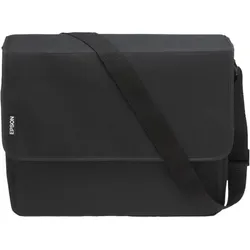
Epson Elpks68 (Beamer Tragtasche), Beamer Zubehör, SchwarzDie Epson ELPKS68 ist eine weiche Tragetasche, die speziell für den sicheren Transport von Epson PowerLite Projektoren entwickelt wurde. Diese Tasche bietet eine praktische Lösung für alle, die ihre Projektoren unterwegs schützen und transportieren möchten. Sie ist aus strapazierfähigem Textilmaterial gefertigt und verfügt über einen Schulterriemen, der den Transport erleichtert. Die Innenmasse der Tasche sind so gestaltet, dass sie eine Vielzahl von Epson Projektoren, einschliesslich der Modelle 1975W, 1980WU und 1985WU, sicher aufnehmen kann. Die Tasche ist nicht nur funktional, sondern auch leicht, was sie zu einem idealen Begleiter für Präsentationen und Veranstaltungen macht. Mit ihrem schlichten, schwarzen Design ist die ELPKS68 sowohl stilvoll als auch praktisch und bietet einen zuverlässigen Schutz für Ihre wertvolle Ausrüstung. - Entwickelt für die Epson PowerLite Modelle 1975W, 1980WU und 1985WU - Aus strapazierfähigem Textilmaterial mit Schulterriemen für einfachen Transport - Leichtes Design für mühelosen Transport und Schutz der Projektoren.39,31 €*Versand: 0,00 €Sichere Weiterleitung zum Anbieter
-
Hama Sportsline L (Beamer Tragtasche), Beamer Zubehör, SchwarzRundum gepolsterte Beamertasche mit variabler Inneneinteilung dank zwei grossen, variabel platzierbaren Zusatzpolstern mit Klett-Befestigung. Beamer-Halteband, herausnehmbare Kabeltasche, grosse Reissverschluss-Netztasche für Zubehör mit verstecktem Reissverschluss zum Schutz der Geräteoberfläche38,98 €*Versand: 0,00 €Sichere Weiterleitung zum Anbieter
-
Celexon Economy Line (Beamer Tragtasche), Beamer Zubehör, SchwarzDie celexon Beamertasche Economy Line "Large" schützt Ihren Projektor beim Transport effektiv vor Beschädigung und Verschmutzung. Die celexon Tasche ist dank ihres seitlichen Hartschalenrahmens extrem stabil und schützt den Inhalt gegen seitliche Stösse und Schläge. Das Äussere der Tasche ist abwaschbar und wasserabweisend. Kunststofffüsse an der Unterseite schützen beim Abstellen vor Feuchtigkeit. Die Unterteilung des Innenraumes kann durch herausnehmbare Einteiler und Polsterelemente individuell und variabel angepasst werden. Neben dem Hauptfach befindet sich sowohl an der Aussenseite sowie im inneren ein zusätzliches Fach für Fernbedienung, CDs, Dokumente oder Anschlusskabel. Diese sind über einen Reisverschluss verschliessbar, so wird das herausfallen des Inhaltes verhindert. Die rückseitige Tasche besitzt eine Besonderheit. Durch Öffnen des Reissverschlusses an der Unterseite besteht die Möglichkeit die Beamertasche an einem Trolley Griff zu fixieren und gibt Ihnen auf Reisen deutlich mehr Freiheit. Ein gepolsteter Trageriff sowie ein abnehmbarer Schultergurt sind ebenfalls vorhanden um jederzeit einen komfortablen Transport zu ermöglichen. Innenmass 41x29x15cm.41,40 €*Versand: 0,00 €Sichere Weiterleitung zum Anbieter
-
Was ist der Unterschied zwischen GameObject und GameObject?
Es gibt keinen Unterschied zwischen "GameObject" und "GameObject". Beide Begriffe beziehen sich auf dasselbe Konzept in der Unity Engine. "GameObject" ist der Name der Klasse, die die grundlegende Einheit in der Unity-Szene darstellt. **
-
Wie kann ich ein Unity GameObject hinter der Kamera löschen?
Um ein Unity GameObject hinter der Kamera zu löschen, kannst du entweder die Position des GameObjects so ändern, dass es außerhalb des Sichtbereichs der Kamera liegt, oder du kannst das GameObject deaktivieren, indem du die Methode "SetActive(false)" aufrufst. Beide Methoden sorgen dafür, dass das GameObject nicht mehr gerendert wird und somit unsichtbar ist. **
-
Wie deaktiviere ich ein Unity-GameObject?
Um ein Unity-GameObject zu deaktivieren, kannst du die Methode "SetActive(false)" verwenden. Dadurch wird das GameObject und alle seine Komponenten deaktiviert und sind nicht mehr sichtbar oder interagierbar. Du kannst es später wieder aktivieren, indem du "SetActive(true)" aufrufst. **
-
Wie kann ich in Unity ein GameObject aus einer Szene zu einem GameObject aus einer anderen Szene teleportieren?
Um ein GameObject von einer Szene in eine andere zu teleportieren, kannst du die Methode `DontDestroyOnLoad()` verwenden, um sicherzustellen, dass das GameObject beim Wechsel der Szene nicht zerstört wird. Du kannst dann die `SceneManager.LoadScene()`-Methode aufrufen, um zur anderen Szene zu wechseln, und das GameObject in der neuen Szene wiederherstellen. Du musst jedoch sicherstellen, dass das GameObject in beiden Szenen vorhanden ist und dass du die Referenz darauf in der neuen Szene aktualisierst. **
Ähnliche Suchbegriffe für Gameobject
-
Azurano Beamer-Luftfilter für EIKI 63340044, Beamer ZubehörDer azurano Beamer-Luftfilter ist ein hochwertiger Ersatzfilter, der speziell für die EIKI Projektoren entwickelt wurde. Er ersetzt das Modell EIKI 63340044 und sorgt für eine optimale Luftzirkulation, um die Leistung und Lebensdauer der Beamer zu maximieren. Der Filter ist kompatibel mit einer Vielzahl von EIKI Beamer-Modellen, darunter die EK-300 Serie sowie verschiedene EK-Modelle. Durch den einfachen Austausch des Filters wird die Wartung des Beamers erleichtert, was zu einer konstanten Bildqualität und einer verbesserten Geräteleistung beiträgt. Der Luftfilter ist aus robustem Kunststoff gefertigt und bietet eine zuverlässige Lösung zur Staub- und Schmutzfilterung, um die Funktionalität des Beamers zu gewährleisten. Mit diesem Zubehörteil können Nutzer sicherstellen, dass ihre Projektoren unter optimalen Bedingungen arbeiten. - Ersatz für EIKI 63340044, passend für zahlreiche EIKI Beamer-Modelle - Einfacher Austausch für mühelose Wartung - Hergestellt aus langlebigem Kunststoff für zuverlässige Leistung.28,95 €*Versand: 3,00 €Sichere Weiterleitung zum Anbieter
-
Wie kann ich ein GameObject an einem Punkt drehen?
Um ein GameObject an einem Punkt zu drehen, kannst du die Methode "RotateAround" verwenden. Diese Methode erwartet den Punkt, um den das GameObject gedreht werden soll, sowie die Achse und den Winkel der Drehung. Du kannst beispielsweise den folgenden Code verwenden, um ein GameObject um den Punkt (0,0,0) entlang der Y-Achse um 90 Grad zu drehen: ``` transform.RotateAround(Vector3.zero, Vector3.up, 90); ``` **
-
Wie erstelle ich einen Unity2D-Trigger für ein GameObject?
Um einen Unity2D-Trigger für ein GameObject zu erstellen, musst du zunächst sicherstellen, dass das GameObject einen Collider2D-Komponenten hat. Dann füge dem Collider2D-Komponenten einen Rigidbody2D-Komponenten hinzu, wenn noch keiner vorhanden ist. Anschließend kannst du ein Skript erstellen, das die OnTrigger-Funktion implementiert, um auf den Trigger zu reagieren. **
-
Wie bewegt man einen Unity-Spieler zu einem GameObject?
Um einen Unity-Spieler zu einem GameObject zu bewegen, kann man die Position des Spielers auf die Position des GameObjects setzen. Dazu kann man die Methode "transform.position" verwenden und die gewünschte Position des GameObjects übergeben. Alternativ kann man auch die Methode "transform.Translate" verwenden, um den Spieler relativ zu seinem aktuellen Standort zu bewegen. **
-
Wie kann man ein Unity GameObject auf einem Canvas anzeigen?
Um ein Unity GameObject auf einem Canvas anzuzeigen, muss das GameObject ein UI-Element sein. Dazu kann man entweder ein UI-Element-Komponente wie z.B. Image oder Text hinzufügen oder ein UI-Element-Primitiv wie z.B. Button oder Panel erstellen. Anschließend kann man das GameObject dem Canvas hinzufügen, entweder indem man es als Kind-Objekt des Canvas platziert oder indem man es per Skript dem Canvas hinzufügt. **
* Alle Preise verstehen sich inklusive der gesetzlichen Mehrwertsteuer und ggf. zuzüglich Versandkosten. Die Angebotsinformationen basieren auf den Angaben des jeweiligen Shops und werden über automatisierte Prozesse aktualisiert. Eine Aktualisierung in Echtzeit findet nicht statt, so dass es im Einzelfall zu Abweichungen kommen kann. ** Hinweis: Teile dieses Inhalts wurden von KI erstellt.